Sau đây một số năng của Ae Cs6 mà
admin giới thiệu, nhằm giúp mọi người hiểu rõ hơn về phần mềm này.
Đương nhiên sẽ có nhiều tính năng mới mà admin không thể cập nhật hết
được. Nếu muốn hiểu rõ hơn, lên tìm chị google nhé cả nhà >..<.
Bộ nhớ cache hiệu suất toàn cầu
Trình theo dõi máy ảnh 3D
Mocha cho After Effects CS6
Công cụ tạo ảnh & tổng hợp sáng tạo
Hiệu suất 64-bit đáp ứng
Tùy chọn quảng cáo không giới hạn
Tạo và tạo hoạt ảnh đồ họa & văn bản Vector
Công cụ tạo mặt nạ và khóa toàn diện
Ray-Traced, văn bản và hình dạng ép đùn
Mặt nạ biến đổi
Tích hợp với Adobe Illustrator
Rolling Shutter Repair
Hiệu ứng mới & được cập nhật
Nhập tệp tin AVID AAF & FCP 7 XML với Pro Import AE
2./ Cấu hình yêu cầu để có thể cài đặt và sử dụng phần mềm After Effects CS6 không bị giật.
2.1./ Cấu hình tối thiểu:
Bộ vi xử lý: Intel Core™2 Duo or AMD Phenom® II processor; yêu cầu hỗ trợ win 64-bit
Hệ điều hành: Windows 7 SP 1 (64 bit), Windows 8 or Windows 8 Pro
Ram: 4GB (khuyến nghị 8GB
Dung lượng ổ cứng: Ổ cứng còn trống ít nhất 5GB; phải cộng thêm dung lượng trống khi cài đặt (không thể cài trên ổ đĩa flash)
Phần dung lượng trống: Bộ nhớ cache của ổ đĩa (yêu cầu 10GB)
Độ phân giải: 1280×1080
Tuỳ chọn: Cạc Adobe-certified GPU
Hệ thống hỗ trợ OpenGL 2.0
Phần mềm QuickTime 7.6.6
Giao diện Adobe After Effects CS6
3./ Tải phần mềm After Effect CS6 (32bit/64bit)
Chần chờ gì nữa, mà không nhấn vào nút “Download ngay”
để cỏ thể tải ngay về máy phần mềm. Lưu ý: Chọn đúng hệ điều hành bạn
đang sử dụng nhé (64bit). Nếu không khi download về mà cài đặt thì không
thể kích hoạt được phần mềm đó.
Bạn
chỉ cần bấm vào nút download ngay → xác nhận không phải robot → đợi
khoảng 7s → sau đó getlink → như thế bạn đã có link tại FSHARE rồi. :v.
4./ Hướng dẫn cài đặt và cr@ck phần mềm After Effects CS6
Do
phần mềm cũng khá nhẹ nên tốc độ cài đặt cũng khá nhanh, chỉ cần vài
bước đơn giản thì có thể cài đặt và sử dụng phần mềm vĩnh viễn rồi. Mọi
người chịu khó theo dõi từng bước mà Admin hướng dẫn nhé. Bắt đầu cài
đặt thôi nào, let’s go.
Video:
Bước 1:
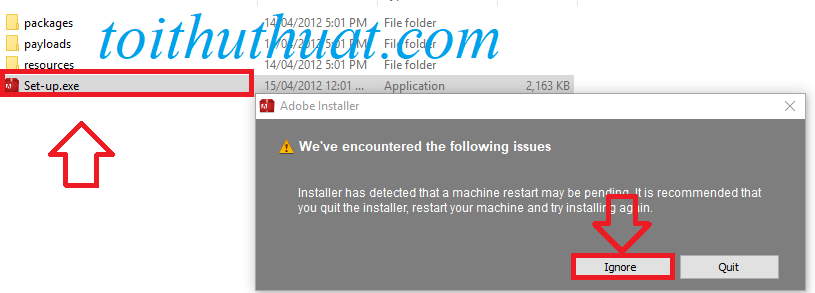
Giải nén file vừa mới download về máy tính, sau đó tìm và kích hoạt file cài đặt “Set-up.exe” → Rồi chọn Ignore.
NGẮT KẾT NỐI MẠNG TRƯỚC KHI CÀI ĐẶT
Tìm và kích hoạt file “set-up.exe”
Bước 2:
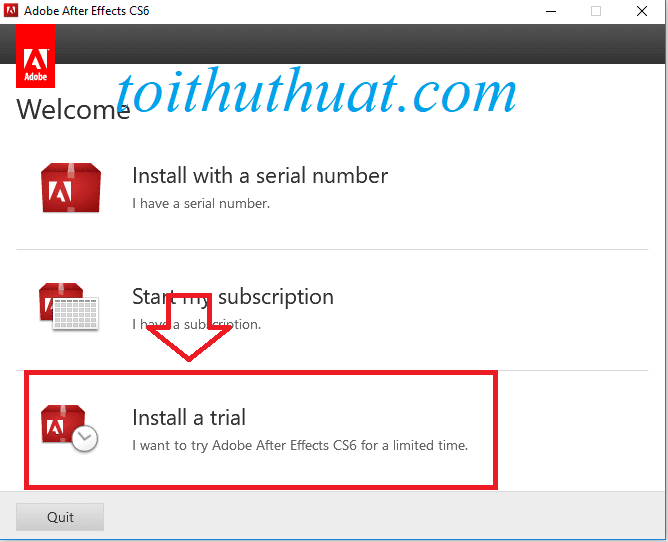
Chọn Install a trial.
Chọn Install a trial
Bước 3:
Tiếp theo, chọn Accept.
Chọn Accept
Bước 4:
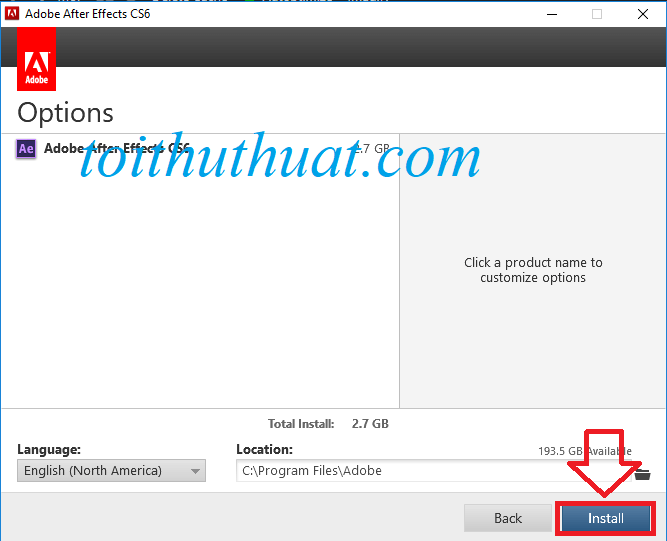
Chọn Install → Sau đó đợi hệ thống cài đặt phần mềm Ae.
Giờ mọi người có thể kết nối mạng được rồi đó >..<.
Chọn Install
Bước 5:
Khi quá trình cài đặt đã xong, bạn cần chọn Close để kết thúc cài đặt.
Chọn Close để kết thúc quá trình cài đặt
Bước 6:
Bạn vào giải nén file Cr@ck. Sau đó Copy file “amtlib.dll”.
Copy file cr@ck
Bước 7:
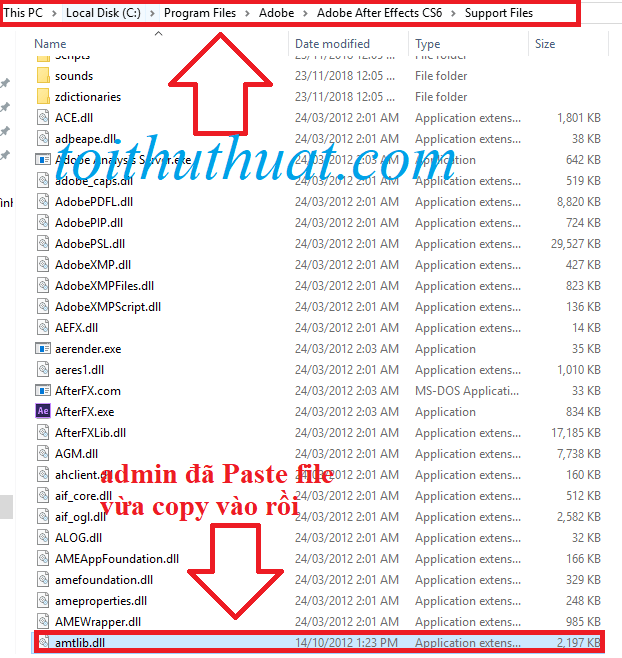
Bạn cần Paste file vừa copy vào đường đẫn mà mình nêu ra dưới đây.
Đường dẫn: x32: C:\Program Files(x86)\Adobe\Adobe After Effects\ CCSupport Files x64: C:\Program Files\Adobe\Adobe After Effects\ CCSupport Files
Paste file vừa copy vào đường dẫn mà Admin vừa nếu trên
Bước 8:
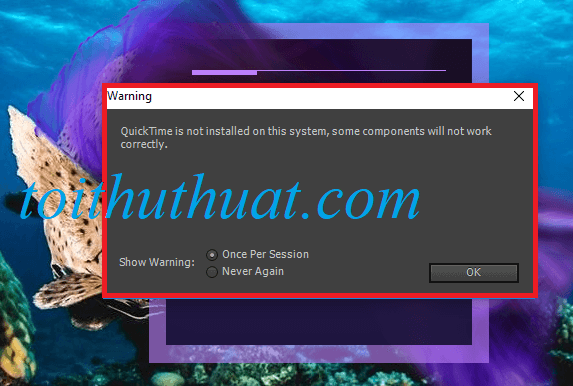
Nếu như khi mở giao diện phần mềm lên mà gặp phải lỗi “Quicktime is not installed on this system…“. Thì bạn cần phải cài đặt file QuickTime Alternative để fixx lỗi đó nhé.
Kích hoạt file vừa download, quá đơn giản nên mình k hướng dẫn! Sau đó khởi động lại Ae cs6
Chỉ cần 1 bước đơn giản, bạn có thể khắc phục thành công lỗi này rồi
Tôi Thủ Thuật chúc
cả nhà cài đặt và cr@ck thành công phần mềm. Nếu có khó khăn trong quá
trình cài đặt hoặc download, hãy để lại comment bên dưới bài viết nhé.
Cám ơn cả nhà đã ủng hộ, Theo dõi Fanpage tôi thủ thuật để cập nhật
những bài viết mới nhất.
After Effects CS4
là một trong những phần mềm hỗ trợ dựng phim, kỹ xảo 2d – 3D, biên tập
video của hãng Adobe. Tuy những tính năng trong phiên bản này không tối
ưu như những phiên bản được sản xuất trong thời điểm gần đây! Nhưng vẫn
đầy đủ những tính năng như tạo hiệu ứng đồ họa, chỉnh sửa ảnh, tạo
chuyển động,… Đặt biệt nhà thiết kế có thể dùng phần mềm Ae để hỗ trợ thiết kế banner quảng cáo truyền hình hoặc phim ảnh.
Tính năng After Effects CS4
Một số tính năng có trong phần mềm Ae CS4
được admin thống kê dưới đây, mọi người tham khảo thêm nhé. Trong bài
viết này thì không thể nào thống kê hết tất cả tính năng cho anh em xem
rồi, nếu cần thì tìm chị google để tìm hiểu kỹ hơn nhé <3. Liệt kê sơ
sơ giúp bạn newbie hiểu sơ sơ trước khi vào trải nghiệm thôi hehe.
Dễ dàng tạo và chỉnh sửa video 2D, 3D
Có thể xuất video ra đĩa DVD hoặc BLU-RAY nhờ công cụ Encore
Hỗ trợ nhiều ứng dụng của Adobe như photoshop, illustrator, premiere pro,…
Hỗ trợ xem trước video
Dễ dàng đưa video lên website hoặc điện thoại
Tương tích với hệ điều hành windows va mac
Dễ dàng tạo văn bản hoặc bản đồ vector
Hỗ trợ nhiều định dạng video khác
Cải thiện hiệu năng như tốc độ xử lý
Cải thiện màu sắc chân thật hơn
Và một số tính năng khác nữa
Cấu hình yêu cầu Adobe After Effects CS4
After Effects CS4
có cấu hình rất thấp nha mọi người. Toàn bộ cấu hình admin bê bê từ
trang chủ adobe xuống nên rất chuẩn xác. Mà anh em muốn bỏ qua phần này
cũng được hehe vì cấu hình thấp mà chắc hầu hết PC dùng đề học chỉnh sửa
video đều cài đặt được.
Cấu hình yêu cầu:
Hệ điều hành: Windows 7 Service Pack 1, Windows 8, hoặc Windows 8.1
Bộ xử lý: Intel® Pentium® 4, Intel Centrino®, Intel Xeon®, hay BXL Intel Core™ Duo hay Intel ® Core ™ 2 Duo
Ram: 4GB (khuyến nghị 8GB)
Ổ cứng trống: 5GB
Card âm thanh: Microsoft DirectX hoặc ASIO
Không gian đĩa cho bộ nhớ cache: 10GB
OpenGL hệ thống 2.0
Cấu hình yêu cầu After Effects CS4 cho máy tính
Tải Adobe After Effects CS4 Full
Để tải thành công phần mềm này thì bạn chỉ việc click “Download Ngay” sau đó thực hiện thêm vài bước xác nhận không phải Robot là được. 100% link tải Tôi Thủ Thuật không hề dính virus nên tất cả anh em có thể download phần mềm
tùy thích mà không sợ dính virus. File cài đặt tầm 1.2 GB nên bạn
getlink Fshare để cải được tối đa tốc độ tải nha! nếu không biết getlink
Fshare thì inbox với admin để được hỗ trợ.
Download Adobe After Effects CS4 full Free (x32/x64):
Lưu ý: File cài đặt đã bao gồm file cr@ck bên trong
Download Adobe After Effects CS4 miễn phí
Hướng dẫn cài đặt Adobe After Effects CS4
Các
bước cài đặt cũng tương đối phức tạp nên admin hướng dẫn từng bước! Và
video để mọi người dễ dàng cài đặt nhé, chứ hướng dẫn từng bước cũng hơi
khó hiểu sợ anh em cài đặt Ae cs4 không được. Trong quá trình cài đặt có bước nào gặp khó khăn thì hãy để lại comment bên dưới để admin hỗ trợ nha.
Bước 1: Bạn cần giải nén file vừa mới download “after.effects.cs4.[toithuthuat.com].rar“. Sau đó vào thư mục vừa giải nén, khởi động file “setup.exe” để bắt đầu cài đặt.
Bước 2: Khi giao diện cài đặt hiện lên, bạn cần nhập serial number
vào (serial bạn lấy trong file “cr@ck after effects cs4” mà bạn giải
nén ở bước 1) → Next → Accept → Install → Ngồi đợi hệ thống cài đặt phần
mềm thôi → Exit.
Bước 3: Vào trải nghiệm phần mềm thôi hehee, xong rồi đó anh em.
2330 | ★★★★☆Adobe Photoshop thường gọi
là Photoshop, là một phần mềm chỉnh sửa đồ họa được phát triển và phát
hành bởi hãng Adobe Systems. Ngoài khả năng chính là chỉnh sửa ảnh cho
các ấn phẩm, Photoshop còn được sử dụng trong thiết kế trang web,vẽ các
loại tranh,vẽ texture cho các chương trình 3D... gần như là mọi hoạt
động liên quan đến ảnh bitmap.
I. Hướng dẫn cài đặt và c.r.a.c.k phần mềm Photoshop CS6
Lưu ý: Phải tạm thời ngắt kết nối mạng trong quá trình cài đặt phần mềm (điều này đảm bảo việc cài và c.r.a.c.k suôn sẽ).
Đầu tiên các bạn tải sẵn 2 file ở trên về.
1. Hướng dẫn cài đặt Adobe Photoshop CS
Bước 1: Giải nén file Adobe Photoshop CS6 Setup ra trước. Sau khi giải nén xong vô trong thư mục tìm file Set-up.exe như trong hình và nhấn đúp chuột vào để cài đặt.
Bước 2: Cửa sổ cài đặt hiện ra các bạn chọn Try cài đặt dùng thử với một thời gian giới hạn.
Bước 3: Chọn tiếp Accept(nhớ chắc chắn là đã tạm thời ngắt kết nối mạng)
Bước 4: Chọn "Connect Later"
Bước 5: Sau đó các bạn chọn Install
Đến bước này sẽ tốn 1 chút thời gian vì hệ thống tiến hành cài đặt chính.
Bước 6:Ssau khi hiện ra hình dưới. các bạn chọn Close để kết thúc quá trình cài đặt. để chúng ta tiến hành thuoc.
2. Hướng dẫn C.r.a.c.k Adobe Photoshop CS chi tiết
Giải nén file còn lại là Adobe Photoshop CS6 C.r.a.c.k sẽ được 2 thư mục như dưới.
Vì
thường khi bạn cài hệ Window (từ Win 7 trở về sau) thường có 2 phiên
bản chọn lựa cài đặt là: 64bit hoặc 32 bit. Nên khi C.r.a.c.k thì bạn
phải tiến hành C.r.a.c.k cả 2 phiên bản 32bit hoặc 64bit (hoặc cả 2)
I. Đối với bản 64bit: Vào thư mục amtlib.dll/64-bit --> copy file amtlib.dll và paste vào thư mục cài đặt của Photoshop CS6 trên hệ thống Window theo đường dẫn sau(ghi đè, thay thế/replace file amtlib.dll cũ tương ứng sẵn có):
II. Đối với bản 32bit: Vào thư mục amtlib.dll/32-bit --> copy file amtlib.dll và paste vào thư mục cài đặt của Photoshop CS6 trên hệ thống Window theo đường dẫn sau(ghi đè, thay thế/replace file amtlib.dll cũ tương ứng sẵn có):
C:\Program Files (x86)\Adobe\Adobe Photoshop CS6
Lưu ý: Nếu hệ thống window của bạn tồn tại cả hai thư mục 32bit và 64bit như hình bên dưới thì bạn phải tiến hành làm cả 2
Kết thúc và khởi động Photoshop CS6 mà bạn vừa cài đặt. Đừng quên bật mạng lại
Để cài đặt Microsoft SQL Server chúng ta cần làm theo các bước như sau: Bước 1: Sau khi download các bạn giải nén file SqlServer2014.rar sau đó khởi chạy file setup.exe. Sau khi phần mềm chạy lên bạn chọn như trong hình.
Bước 2: Quá trình cài đặt bắt đầu diễn ra.
Bước 3: Quá trình cài đặt bắt đầu phần Enter the product key nếu các bạn download bản của mình key bản quyền sẽ tự động đưa vào bạn bấm Next để tiếp tục.
Bước 4:Các bạn chọn phần I accept the license terms và nên bỏ chọn phần Turn on CEIP nhấn Next để tiếp tục.
Bước 5:Phần Microsoft Update bạn nên bỏ chọn Use Microsoft Update to check for updates để quá trình cài đặt được diễn ra nhanh chóng hơn nhấn Next để tiếp tục.
Bước 6:Quá trình kiểm tra bắt đầu nếu tất cả Passed riêng phần Windows Firewall nếu có báo Warning thì bạn đừng bận tâm cứ bấm Next để tiếp tục.
Bước 7: Các bạn chọn SQL Server Feature Installation sau đó bấm Next để tiếp tục.
Bước 8: Các bạn chọn Select All để cài đặt đầy đủ nhất sau đó bấm Next để tiếp tục.
Bước 9: Bạn chọn Default instance. Một số trường hợp cài SQL Server từ lần thứ hai phải thiết đặt lại field Named instance. Nhấn Next để tiếp tục.
Bước 10:Bạn để nguyên các thiết đặt mặc định(Xem hình để tham khảo). Sau đó bấm Next để tiếp tục.
Bước 11: Trong tab Server Configuration bạn chọn Mixed Mode sau đó bạn đặt password cho 2 ô trống phía dưới(Nên khuyên đặt 123456 cho dễ nhớ) sau đó bạn nhấn Add Current User để nó add user máy bạn vào. Sau đó bấm Next để tiếp tục.
Bước 12:Trong tab Server Configuration bạn chọn Multidimensional and Data Mining Mode sau đó nhấn Add Current User để nó add user máy bạn vào. Sau đó bấm Next để tiếp tục.
Bước 13: Bạn chọn Install and configure và Install only sau đó bấm Next để tiếp tục.
Bước 14: Bạn chọn Add Current User để add user của bạn vào. Bấm Next để tiếp tục.
Bước 15: Bạn để nguyên mặc định bấm Next để tiếp tục.
Bước 16:Bạn nhấn Install để quá trình cài đặt được diễn ra.
Bước 17:Bạn đợi quá trình cài đặt diễn ra thông thường từ 15phút – 30 phút tùy cấu hình máy bạn.
Bước 18:Quá trình cài đặt thành công bạn nhấn Close để kết thúc.
Bước 19: Bạn khởi động Microsoft SQL Server 2014 Management Studio lên để tiếp tục.
Thiết lập tài khoản theo SQL Server Authentication(Đăng nhập theo tài khoản database).
Phần Server type: bạn chọn Database Engine.
Phần Server name: bạn chọn tên máy của bạn.
Phần Authentication: bạn chọn SQL Server Authentication.
Phần Login: bạn điền sa là mặc định khi bạn cài đặt.
Phần Password: bạn điền password lúc bạn cài đặt mặc định là 123456.
Thiết lập tài khoản theo WindowsAuthentication(Đăng nhập theo tài khoản của máy).
Phần Server type: bạn chọn Database Engine.
Phần Server name: bạn chọn tên máy của bạn.
Phần Authentication: bạn chọn Windows Authentication.
Sau khi thiết lập bạn nhấn Connect để kết nối. Mình khuyên dùng tài khoản theo SQL Server Authentication thì sẽ bảo mật tốt hơn. Bước 20: Sau khi kết nối thành công ta sẽ được giao diện như hình.
Kết luận Qua bài hướng dẫn này chúng ta đã nắm được cách cài đặt Microsoft SQL Server 2014. Một công cụ quản lý cơ sở dữ liệu rất mạnh mẽ và dễ dàng sử dụng. Ở bài sau mình sẽ hướng dẫn các bạn cài RedGate SQL(SQL Toolbelt) một phần mềm hỗ trợ cho SQL Server rất tốt. Cảm ơn các bạn đã theo dõi bài viết. Hãy để lại bình luận hoặc góp ý của mình để phát triển bài viết tốt hơn. Đừng quên