News Ticker

Menu

Browsing "Older Posts"

Browsing Category "SLearn"

Đồ Án CTDL - Thầy Cường - Nhóm 4

Thứ Tư, 21 tháng 11, 2018 / No Comments

Link Download: Click View!!!

Setup SQL Server 2014

Thứ Năm, 6 tháng 9, 2018 / No Comments

Các bước cài đặt SQL SERVER

Để cài đặt Microsoft SQL Server chúng ta cần làm theo các bước như sau:
Bước 1: Sau khi download các bạn giải nén file SqlServer2014.rar sau đó khởi chạy file setup.exe. Sau khi phần mềm chạy lên bạn chọn như trong hình.
kteam
Bước 2: Quá trình cài đặt bắt đầu diễn ra.
kteam
Bước 3: Quá trình cài đặt bắt đầu phần Enter the product key nếu các bạn download bản của mình key bản quyền sẽ tự động đưa vào bạn bấm Next để tiếp tục.
kteam
Bước 4: Các bạn chọn phần I accept the license terms và nên bỏ chọn phần Turn on CEIP nhấn Next để tiếp tục.
kteam
Bước 5: Phần Microsoft Update bạn nên bỏ chọn Use Microsoft Update to check for updates để quá trình cài đặt được diễn ra nhanh chóng hơn nhấn Next để tiếp tục.
kteam
Bước 6: Quá trình kiểm tra bắt đầu nếu tất cả Passed riêng phần Windows Firewall nếu có báo Warning thì bạn đừng bận tâm cứ bấm Next để tiếp tục.
kteam
Bước 7: Các bạn chọn SQL Server Feature Installation sau đó bấm Next để tiếp tục.
kteam
Bước 8: Các bạn chọn Select All để cài đặt đầy đủ nhất sau đó bấm Next để tiếp tục.
kteam
Bước 9: Bạn chọn Default instance. Một số trường hợp cài SQL Server từ lần thứ hai phải thiết đặt lại field Named instance. Nhấn Next để tiếp tục.
kteam
Bước 10: Bạn để nguyên các thiết đặt mặc định(Xem hình để tham khảo). Sau đó bấm Next để tiếp tục.
kteam
Bước 11: Trong tab Server Configuration bạn chọn Mixed Mode sau đó bạn đặt password cho 2 ô trống phía dưới(Nên khuyên đặt 123456 cho dễ nhớ) sau đó bạn nhấn Add Current User để nó add user máy bạn vào. Sau đó bấm Next để tiếp tục.
kteam
Bước 12: Trong tab Server Configuration bạn chọn Multidimensional and Data Mining Mode sau đó nhấn Add Current User để nó add user máy bạn vào. Sau đó bấm Next để tiếp tục.
kteam
Bước 13: Bạn chọn Install and configure và Install only sau đó bấm Next để tiếp tục.
kteam
Bước 14: Bạn chọn Add Current User để add user của bạn vào. Bấm Next để tiếp tục.
kteam
Bước 15: Bạn để nguyên mặc định bấm Next để tiếp tục.
kteam
Bước 16: Bạn nhấn Install để quá trình cài đặt được diễn ra.
kteam
Bước 17: Bạn đợi quá trình cài đặt diễn ra thông thường từ 15phút – 30 phút tùy cấu hình máy bạn.
kteam
Bước 18: Quá trình cài đặt thành công bạn nhấn Close để kết thúc.
kteam
Bước 19: Bạn khởi động Microsoft SQL Server 2014 Management Studio lên để tiếp tục.
  • Thiết lập tài khoản theo SQL Server Authentication(Đăng nhập theo tài khoản database).
    • Phần Server type: bạn chọn Database Engine.
    • Phần Server name: bạn chọn tên máy của bạn.
    • Phần Authentication: bạn chọn SQL Server Authentication.
    • Phần Login: bạn điền sa là mặc định khi bạn cài đặt.
    • Phần Password: bạn điền password lúc bạn cài đặt mặc định là 123456.
kteam
  • Thiết lập tài khoản theo Windows Authentication(Đăng nhập theo tài khoản của máy).
    • Phần Server type: bạn chọn Database Engine.
    • Phần Server name: bạn chọn tên máy của bạn.
    • Phần Authentication: bạn chọn Windows Authentication.
kteam
Sau khi thiết lập bạn nhấn Connect để kết nối. Mình khuyên dùng tài khoản theo SQL Server Authentication thì sẽ bảo mật tốt hơn.
Bước 20: Sau khi kết nối thành công ta sẽ được giao diện như hình.
kteam
Kết luận
Qua bài hướng dẫn này chúng ta đã nắm được cách cài đặt Microsoft SQL Server 2014. Một công cụ quản lý cơ sở dữ liệu rất mạnh mẽ và dễ dàng sử dụng.
Ở bài sau mình sẽ hướng dẫn các bạn cài RedGate SQL(SQL Toolbelt) một phần mềm hỗ trợ cho SQL Server rất tốt.
Cảm ơn các bạn đã theo dõi bài viết. Hãy để lại bình luận hoặc góp ý của mình để phát triển bài viết tốt hơn. Đừng quên 
Nguồn: Howkteam.com

Edit Code With NotePad++

Chủ Nhật, 17 tháng 6, 2018 / No Comments

Name
 NotePad++
 Size
 7 MB
 Request
 1G Ram
 Describe
 Edit code HTML,CSS...

Link Download

Download NetBean 8.2 Full Version

/ No Comments
Size: 220 MB
Cài Đặt: Cứ Next thoải mái (máy nên từ 2G Ram trở lên chạy sẻ tốt hơn nếu không nẽ lag lắm)
HĐH Support: Win 7 / Win 8 / Win 8.1 / Win 10/10 Pro

Link Download

Photoshop CS3

Thứ Bảy, 2 tháng 6, 2018 / No Comments

Mô Tả: Phần mềm chuyên dùng chỉnh sửa hình ảnh chuyên nghiệp
Size: 83 MB
Yêu Cầu: Máy Từ 2G Ram trở lên sử dụng được
Link Download: Click Download

Tải PyThon và Trình Biên Dịch

/ No Comments

Link Download PyThon 3.6.5: Download PyThon 3.6.5
Link Download Subtex 3: Download Subline Text 3

Download Devcpp Beta 5.11

/ No Comments
* Phiên Bản: 5.11
* Ngày Đăng: 8/10/2017
* Hỗ Trợ Trình Biên Dịch: Có
* Nền Tảng: Windows
* Dung Lượng: 48MB
* Cách Cài: Cứ Nhấn Next Thoải Mái


Tải Adobe Dreamweaver CS6 Full (No Crack)

/ No Comments


Tên Phần Mềm: Adobe Dreamweaver CS6
Tính Năng: Lập Trình Web, Tạo HTML, CSS, XML...
Ngày Đăng: 18/12/2017
Phiên Bản: CS6
Crack: Có
Dung Lượng: 305MB


Sau khi tải về xong -> ngắt kết nối mạng

Giải nén chạy file cài đặt các bạn cài Adobe DW CS6 với chế độ Trial nhé

huong-dan-cai-dat-va-crack-dreamweaver-cs6-full.PNG
Accept

huong-dan-cai-dat-va-crack-dreamweaver-cs6-full-2.PNG

Install

huong-dan-cai-dat-va-crack-dreamweaver-cs6-full-3.PNG
Chờ

huong-dan-cai-dat-va-crack-dreamweaver-cs6-full-4.PNG
Close

huong-dan-cai-dat-va-crack-dreamweaver-cs6-full-5.PNG
Hướng dẫn cr@ck Dreamweaver CS6

Ai chưa có file cr@ck thì download: tại đây
(Nếu link die thì download phần mềm bên trên nhé. Mình đính kèm trong phần mềm rồi)

Sau khi cài xong copy file cs6.patch.exe trong thư mục cr@ck vào thư mục cài đặt Adobe Dreamweaver CS6
Mặc định là: C:\Program Files\Adobe\Adobe Dreamweaver CS6


huong-dan-cai-dat-va-crack-dreamweaver-cs6-full-6.PNG
Tiếp tục
huong-dan-cai-dat-va-crack-dreamweaver-cs6-full-7.PNG

Sau đó chạy mở file cs6.patch.exe lên và nhấn patch.

huong-dan-cai-dat-va-crack-dreamweaver-cs6-full-8.PNGDone!

huong-dan-cai-dat-va-crack-dreamweaver-cs6-full-9.PNG

Khởi động Dreamweaver CS6

huong-dan-cai-dat-va-crack-dreamweaver-cs6-full-10.PNG
cr@ck thành công!

huong-dan-cai-dat-va-crack-dreamweaver-cs6-full-11.PNG

Chúc các bạn học tốt

Download VMware Workstation 12 Pro Full Key - Phần mềm tạo máy ảo tốt nhất 2015

/ No Comments
Chắc hẳn mọi người đã quá quen thuộc và biết tên phần mềm này rồi nên mới giói thiệu sơ qua.
Đã có phiên bản mới nhất hiện nay là phiên bản VMware Workstation 12 Full KEY.

VMware Workstation là phần mềm giả lập hệ điều hành,phần mềm ảo hóa mạnh nhất thế giới hiện nay. Qua thời gian dài phát triển,VMware đã chứng tỏ được sức mạnh vượt trội của mình. Hiện VMWare giúp ta có thể giả lập được nhiều hệ điều hành khác nhau, từ Desktop tới Tablet/Mobile. WMare là 1 công cụ mạnh mẽ giả lập 1 mạng cục bộ dành cho các bạn học về mạng máy tính.


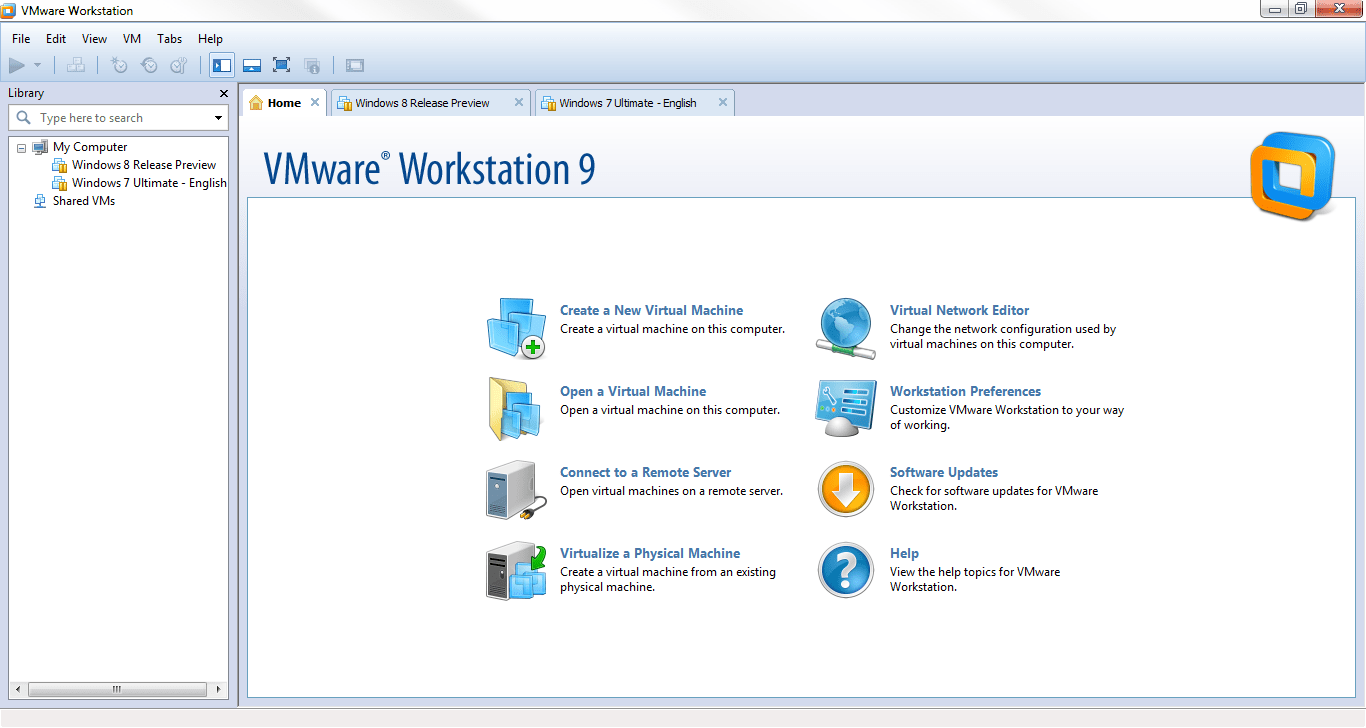
Một số hình ảnh về phần mềm VMware Workstation 12 Pro
Kết quả hình ảnh cho VMware Workstation
Một số tính năng chính của VMware Workstation:
  • Khởi động các máy ảo nhờ hỗ trợ EFI.
  • Tích hợp với VMware vCloud Air.
  • Hỗ trợ màn hình có độ phân giải cao.
  • Phân bổ lên đến 2GB bộ nhớ video sang máy ảo.
  • Chạy các ứng dụng trong Windows, Linux và nhiều hơn nữa cùng một lúc mà không cần khởi động lại.
  • Truy cập các máy ảo từ xa chạy trên VMware vSphere và VMware vCenter.
  • Dễ dàng xây dựng các hệ thống máy ảo sau đó sử dụng tính năng kéo và thả để upload lên VMware vSphere.
  • Hoạt động như là một server đối với các ứng dụng host để áp dụng cho các tổ chức doanh nghiệp.
  • Xây dựng và thử nghiệm các ứng dụng đa tầng trên một máy tính một cách đáng tin cậy.

Ở phiên bản mới này:
Bổ sung thêm rất nhiều tính năng khác
Hỗ trợ đã được thêm vào các hệ điều hành sau đây:

  • Windows 10 mới nhất
  • Ubuntu 15.04
  • Fedora 22
  • CentOS 7.1
  • RHEL 7.1
  • Oracle Linux 7.1
  • VMware Project Photon

Đồ họa:

  • DirectX 10
  • OpenGL 3.3

Nhưng cải tiến khác:

  • Performance improvements for suspending and resuming encrypted virtual machines
  • Hỗ trợ độ phân giải cao 4K
  • Support for multiple monitors with different DPI settings
  • Echo cancellation for voice and video calls with Microsoft Lync and Skype
  • Added USB 3.0 support to Windows 7 virtual machines (with the latest Intel USB driver)
  • Improved standard installer
  • Respect left-handed mouse setting on Windows host
  • Unity mode on Linux guest and host operating systems
Link Download: Click Download

KEY
VG5XK-DTYEM-M887P-DYZXE-Q72V6
CZ3WA-AXZ8Q-489VP-A6Z7V-P20Z4
VV31H-A8Z1J-H84PZ-57NEG-XFRF4
CY5M8-FGF42-M8DUQ-AMY7G-NAH92
UA1HR-FFZEQ-489HY-YGQ5C-NZHZ8
AG5DH-8HF42-081UZ-XDM5C-X3UD6
UY7JA-0HY85-M81VZ-DGZ7E-YUUR2
AZ5EA-A2Y45-H893Y-ZYZZT-Z6RYD
CA118-A0Y1M-089YQ-Y4XE9-PQAG0
GY1NR-A5XD4-0815Y-GGQQT-ZA8ED
CA5H2-64Z1J-489PQ-UWNQZ-ZZ2A0
CC5RR-46D43-080PY-TXWGX-QAKW6
UG11H-F8G11-M885Y-CFY5Z-Q3H9D
GZ3N2-02WE2-489ZZ-UEYXG-PG8V2
VC31K-DZYD3-089LY-HYQEX-W3RV6
UC3R8-A2X14-H80WP-Q5YET-QGAU8
UV70U-A6E17-H8DGP-5XNE9-WCAD4
CV3T0-DYGDK-480RY-LNZ7T-YU2F4
5A02H-AU243-TZJ49-GTC7K-3C61N
VZ1XR-66GEM-H899Q-35P59-P688A
FZ59H-2QDE5-M8EZP-DNPZ9-N6AC8
CY740-8MG55-H8ELQ-VQN7E-MP0C4
GV1H2-D4F95-089EP-ZNM7C-WCKR2
VC7R8-DZE9K-4819Y-M4WXG-Z6UYA
GZ1H2-6FD80-0843Z-4GMQC-PVUR2
UY14A-88E1P-M88AZ-5YQE9-YLHG0

Tải Trình eclipse ide Mới Nhất

/ No Comments


Tên: eclipse ide
Size: 46.4 MB
HĐH: Win 64 bit


 Link Download
https://drive.google.com/file/d/1r8JwAZxhMV7WdHshiK7ItrzxUEsvkR54/view?usp=sharing